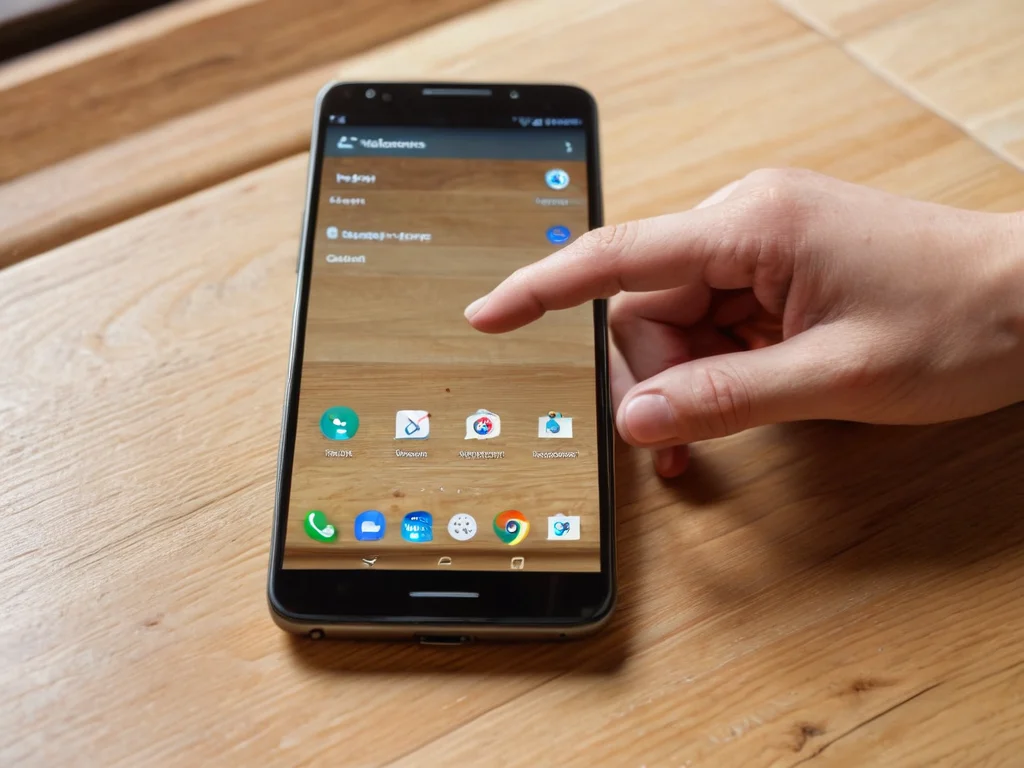
Android手机VPN客户端的配置备份,核心在于将服务器地址、认证凭据、协议参数(如IKEv2的组加密算法或IPSec的预共享密钥)及网络选项保存为可迁移的本地文件。由于Android系统本身不提供全局的“一键导出”入口,备份方法取决于你使用的具体APP类型:是系统原生VPN配置,还是第三方客户端(如OpenVPN Connect、WireGuard、VpnGate等)。
系统原生VPN配置的局限与检查
Android系统的原生VPN设置(通常在“设置 > 网络和互联网 > 更多连接 > VPN”)主要用于手动添加IKEv2或IPSec配置。系统本身不支持将这些条目导出为单一配置文件。你需要手动记录每个VPN项的名称、服务器IP/域名、预共享密钥(PSK)及用户证书路径(若有)。
在操作前,进入该菜单查看现有条目。预期现象是能看到已保存的VPN名称列表。点击具体条目通常只能查看“服务器地址”和“用户证书”选项,无法直接复制出完整的加密参数或用户名/密码(出于安全隐私保护,密码通常不回显)。因此,原生配置的“备份”本质上是手动记录关键参数,而非文件导出。
手动记录并导出Android VPN配置前,请确保在本地安全地保存服务器地址与密钥信息。
OpenVPN客户端的配置文件备份
OpenVPN Connect是Android上最通用的开源VPN客户端之一。其配置文件通常是`.ovpn`文件,包含了远程服务器地址、Atom加速器认证方式、加密算法等所有必要参数。备份此类配置最直接的方法是保存该文件本身。
打开OpenVPN Connect应用,进入主界面的配置文件列表。如果配置是通过应用内手动添加的,需确认是否已生成本地文件;如果是通过服务器URL下载的,文件通常存储在应用私有目录或用户共享目录中。在手机上找到该`.ovpn`文件(可通过文件管理器在`Android/data/net.openvpn.app/files/`或类似路径下查找,具体路径因版本而异),将其复制到云盘或SD卡进行备份。预期现象是文件完整复制,后续在新设备导入该文件即可复现连接。
WireGuard客户端的Profile导出
WireGuard客户端使用`.conf`或`.wg`格式的文件存储配置,Atom内容简洁且为明文。这是最容易备份的类型。每个Profile包含一个接口定义和一个或多个Peer定义。
进入WireGuard应用,点击对应的Profile卡片。在顶部菜单(通常为三个点)中选择“导出配置”或“分享配置”。系统会提示选择应用进行导出(如文件管理器、邮件、云盘)。操作后,检查接收到的文件内容,应包含`[Interface]`和`[Peer]`段落。预期现象是生成一个纯文本文件,其中PublicKey已替换为配置参数(注意:文件中不含私有密钥,私有密钥需单独安全备份,因为导出配置时默认不包含私钥以保护安全)。
第三方商业客户端的账户绑定备份
对于ProtonVPN、AtomNordVPN、ExpressVPN等商业服务,其配置通常与在线账户绑定,而非存储在本地文件中。这类APP的“备份”主要依赖于登录同一账户即可自动同步服务器选择、协议偏好和连接记录。
检查对象是APP内的“设置”或“高级选项”。预期现象是看到“自动应用最佳服务器”、“默认协议”等选项,这些状态存储在APP本地数据库中,但核心凭据由服务器管理。若要备份这些偏好,Atom可手动截图或记录当前选择的协议(如WireGuard vs OpenVPN)及服务器区域。注意,此类APP通常不提供导出完整本地配置文件的功能,因为服务器端会根据账户策略动态推送配置。
验证备份的有效性
备份完成后,必须验证其可用性。最可靠的方法是新建一个测试环境或重置APP数据后,尝试导入备份文件。例如,删除OpenVPN中的原配置,导入备份的`.ovpn`文件,点击连接。预期现象是成功建立连接,且网络正常访问外部资源。如果连接失败,需检查备份文件中是否缺失必要的客户端证书或密钥文件(如果是PPTP/L2TP或IPSec证书模式,可能需要单独备份`.p12`或证书目录)。